
本文章用于在我即将把 Chrome 换成 Firefox 之前的备份教程,避免有一天如果我想重新把浏览器更换回 Chrome 而找不到教程。
前言
Google 早在 2024年6月 就开始尝试禁用 Manifest V2 扩展程序,强制开发者使用 Manifest V3 开发扩展程序。但问题在于,Manifest V3 以“安全”为借口大幅限制了浏览器扩展的功能,诸如 uBlock Origin 之类的插件无法使用 Manifest V3,进而已经无法在新版本的 Chrome 上使用了。如果你需要使用 uBlock Origin 或是其他仍停留在 Manifest V2 的扩展程序,此教程将帮到你。
方法
Chrome 138 版本应该是最后一个支持 Manifest V2 扩展程序的版本,Chrome 139 可以通过打开浏览器实验参数的方式继续使用 Manifest V2 扩展程序。因此在一切开始之前,你需要先准备好以上两个版本任意一个的安装包。我知道你肯定没有,所以资源下载区见 (゚ω´)
Windows
总体分三步,先禁用浏览器更新,然后启用 Manifest V2,最后安装你需要的扩展。
禁用浏览器更新
这一步骤网上教程一搜一大把,有策略组禁用浏览器更新的,有修改 hosts 禁止 Chrome 连接更新服务器的。但其实用不着这么复杂,方法很简单。在注册表里面添加企业策略,企业策略本身就会阻止浏览器更新。
WIN+R 输入
regedit打开注册表编辑器在注册表编辑器里打开
HKEY_LOCAL_MACHINE\SOFTWARE\Policies\右键单击
Policies,新建项Google右键单击
Google,新建项Chrome右键单击
Chrome,新建DWORD32 位值,命名为ExtensionManifestV2Availability右键单击
ExtensionManifestV2Availability,将值修改为2,确定。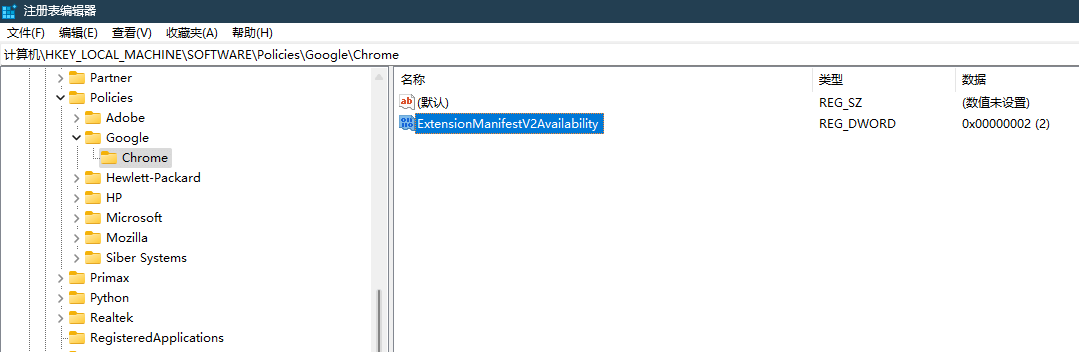
重启 Chrome 后打开
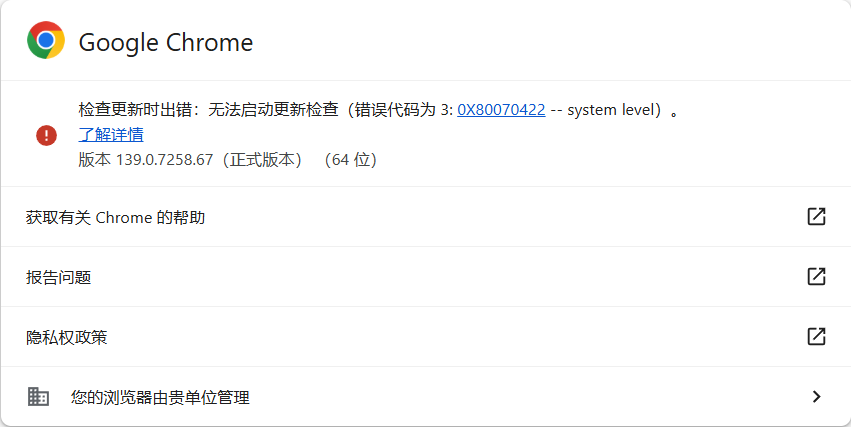
chrome://policy/,就可以看到我们刚刚添加的政策。点击右上角三个点菜单栏,可以看到最下面出现了由贵组织管理字样,说明企业策略启用成功。这个时候你再点击 Chrome 设置里面的关于 Chrome就能够看到Chrome检查更新时出错和您的浏览器由贵单位管理字样。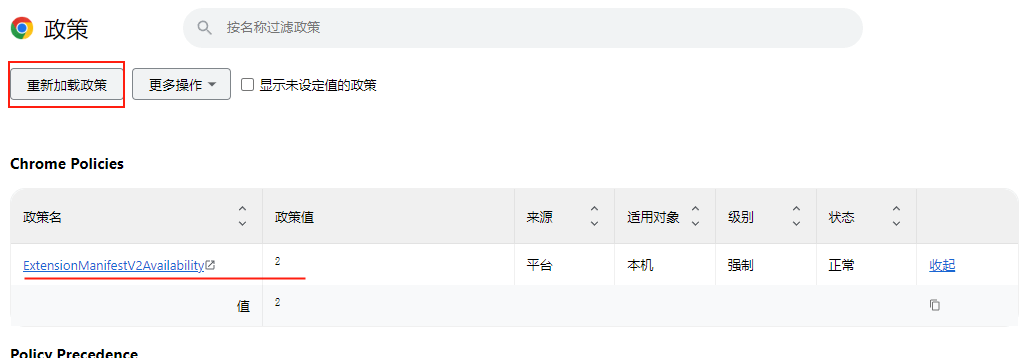
小贴士
实际上你添加任何策略都可以阻止 Chrome 更新,不一定非得是ExtensionManifestV2Availability。因为经过我去查询 Chrome 的开发文档时发现ExtensionManifestV2Availability这个策略实际上并不是一个有效策略,所以理论上你随便输个123都可以触发企业策略管理。
比如说,你可以添加让浏览器使用DoH的企业策略,因为启用企业策略之后DoH就没法直接设置了。仿照上面的方法,在注册表里添加如下图中的两个策略:

启用 Manifest V2
在 Chrome 中访问
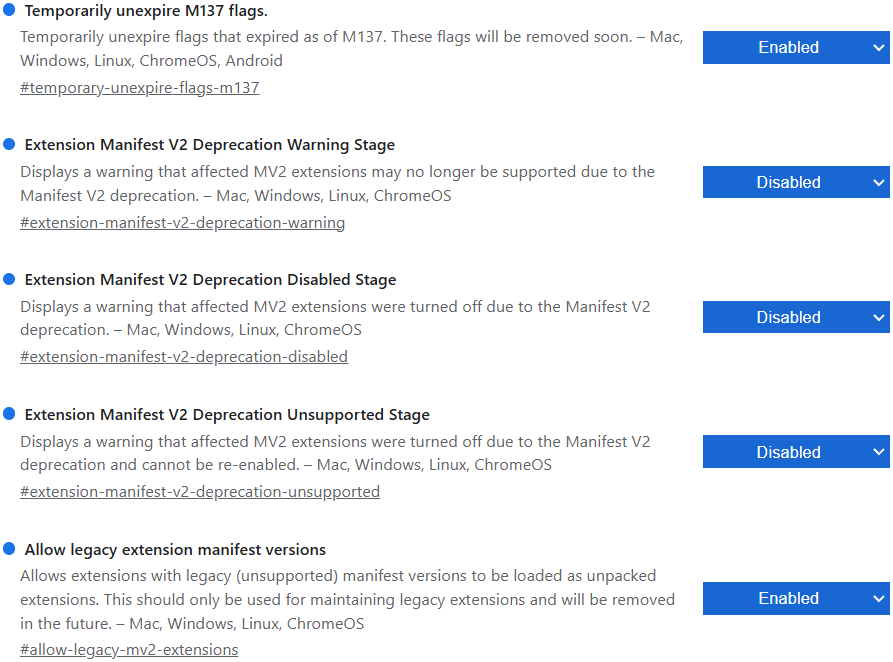
chrome://flags/#temporary-unexpire-flags-m137,把值改为Enabled重启浏览器。注意要彻底重启,杀掉 Chrome 后台进程。
在
chrome://flags中找到如下几项并设置为对应值:点击重启浏览器。
重启 Chrome 后应该就可以安装 uBlock Origin 之类的 Manifest V2 扩展程序了。
Linux
我找遍了全网都没有找到 Linux 版本的 Chrome 如何禁用更新并启用 Manifest V2 支持,所以这应该是全网独家教程。
禁用浏览器更新
停用 Chrome 浏览器更新
如要阻止 Chrome 浏览器更新,请执行下列操作之一:
在安装 Chrome 浏览器之前先创建一个空白存储区:
sudo touch /etc/default/google-chrome将以下代码添加到/etc/default/google-chrome:
repo_add_once=false
停用 Chrome 浏览器组件更新
即便您停用了 Chrome 浏览器的自动更新功能,浏览器组件也不会停止更新。这些组件当中就包括了 Chrome 更新程序恢复组件。如要阻止这些组件更新,就需要停用 Chrome ComponentUpdatesEnabled 政策。
在 /etc/opt/chrome/policies/managed 文件夹中创建一个JSON文件,并将其命名为 component_update.json
在JSON文件中添加以下设置以停用组件更新:
{"ComponentUpdatesEnabled": "false"}重启浏览器
启用 Manifest V2
参照上面 Windows 的这一步进行操作。
资源下载区: